2.3. Вкладка "MQTT" + Сервисы
Вкладка
"MQTT" + Сервисы
- предназначена для настройки подключения к серверу для приёма и отправки данных на различные сервисы такие как MQTT, Narodmon, YouTube
Первая вкладка MQTT
Для того что бы все заработало нужно настроить все параметры, быть зарегистрированным (например CloudMqtt) или иметь свой сервер (например Eclipse Mosquitto™) и иметь доступ к серверу MQTT
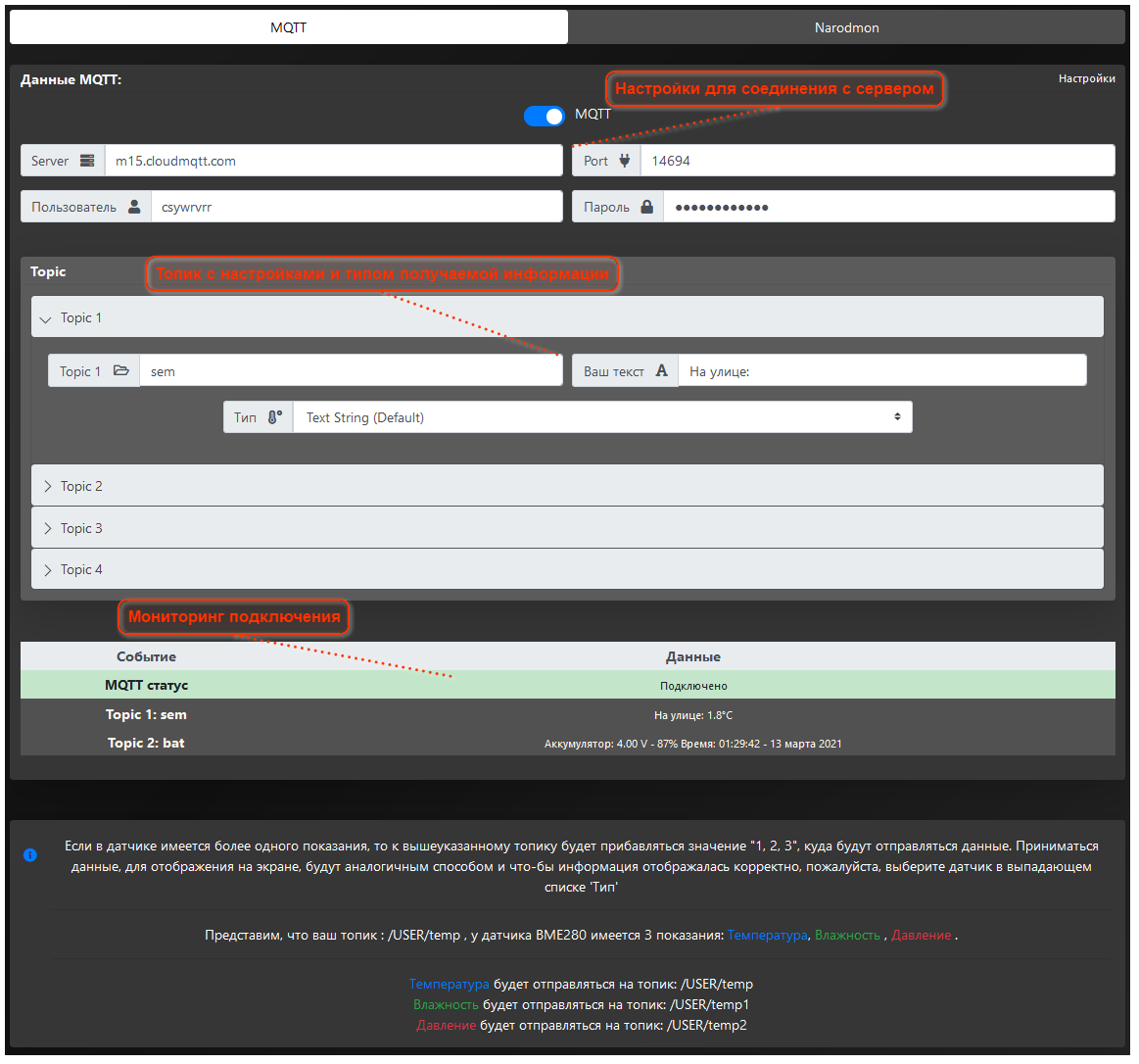
 Настройки для соединения с сервером1. Первые 4 поля предназначены для настройки сервера в них нужно ввести адрес сервера в поле "Server", порт сервера в поле "Port", имя пользователя сервера в поле "Пользователь", и ваш пароль от сервера в поле "Пароль"
|
|
 Топик с настройками и типом получаемой информации2. Ниже имеются поля для получения информации с сервера MQTT и вывода на экран.
Слева поля "Topic" с названием топика (еще раз подчеркну - эти топики предназначены только для чтения с сервера), справа ваш произвольный текст, который будет прокручиваться перед информацией с сервера.
Ниже выпадающий список "Тип" где нужно выбрать тип получаемой информации с сервера. (Поскольку устройство перешло на float-формат передачи и приёма данных, то для корректного отображения на экране нужно указать тип)
|
|
Например вы отправляете на MQTT сервер с другого устройства данные о температуре с датчика "25,7°C" , то если посмотреть на рисунок выше в поле справа видим текст "На улице: ".
То при выводе на экран вы увидите "На улице: 25,7°C"
Выше были описаны методы приёма данных с сервера MQTT на часы.
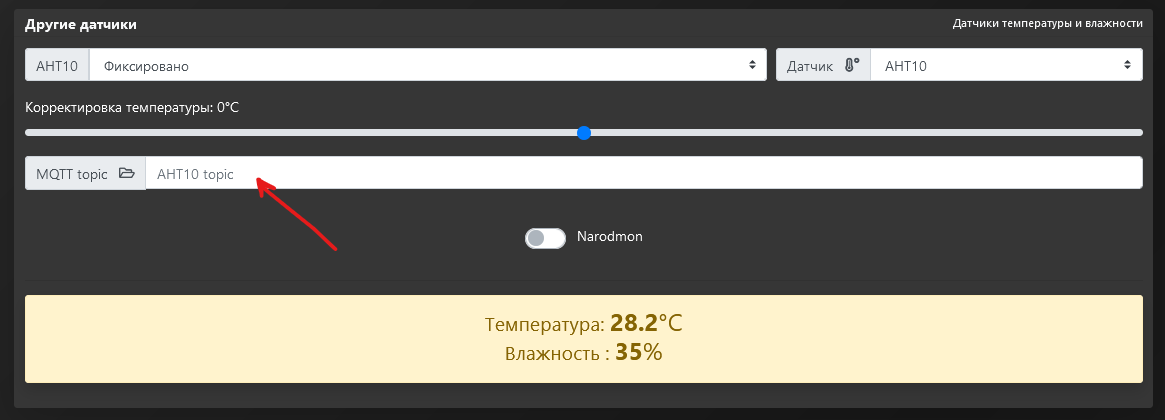
Дополнительные настройки для отправки с часов на сервер MQTT (если у вас имеются подключенные датчики) имеются во вкладках "Датчики"
там имеется поле для ввода имени топика для отправки данных с выбранного датчика в топик сервера MQTT для дальнейшего считывания данных каким либо устройством. (например такими же часами)
!Внимание, если сервер не настроен (или настроен, но Выключен) и не произошло подключение к серверу MQTT в данной вкладке, то ни отправка ни получение работать не будут.
-
 Мониторинг подключенияВ самом низу можно отслеживать статус подключения к указанному серверу, а так же данные полученные с сервера на подписанные топики.
При подключении к серверу MQTT можно увидеть 3 состояния.
|
|
Первое когда устройство не подключено к серверу по разным причинам, и идет повторная попытка подключения.
Второе состояние, когда устройству удалось подключиться к указанному серверу и далее идет ожидание входящих данных с сервера на подписанные топики.
Третье состояние, когда данные получены и выведены в таблицу в веб-интерфейсе, а так же на экран устройства.
Далее идет вкладка 
Данный модуль предназначен для вывода на экран данных о количестве подписчиков на ваш канал
, а так же количестве просмотров.
Для активации работы модуля, нужно ввести
API ключ и
ID вашего
канала.
Так же можно выбрать отображение анимации на экране:
-
-
Вкл фиксировано - графический режим с картинками.
-